SketchUp-Rendering

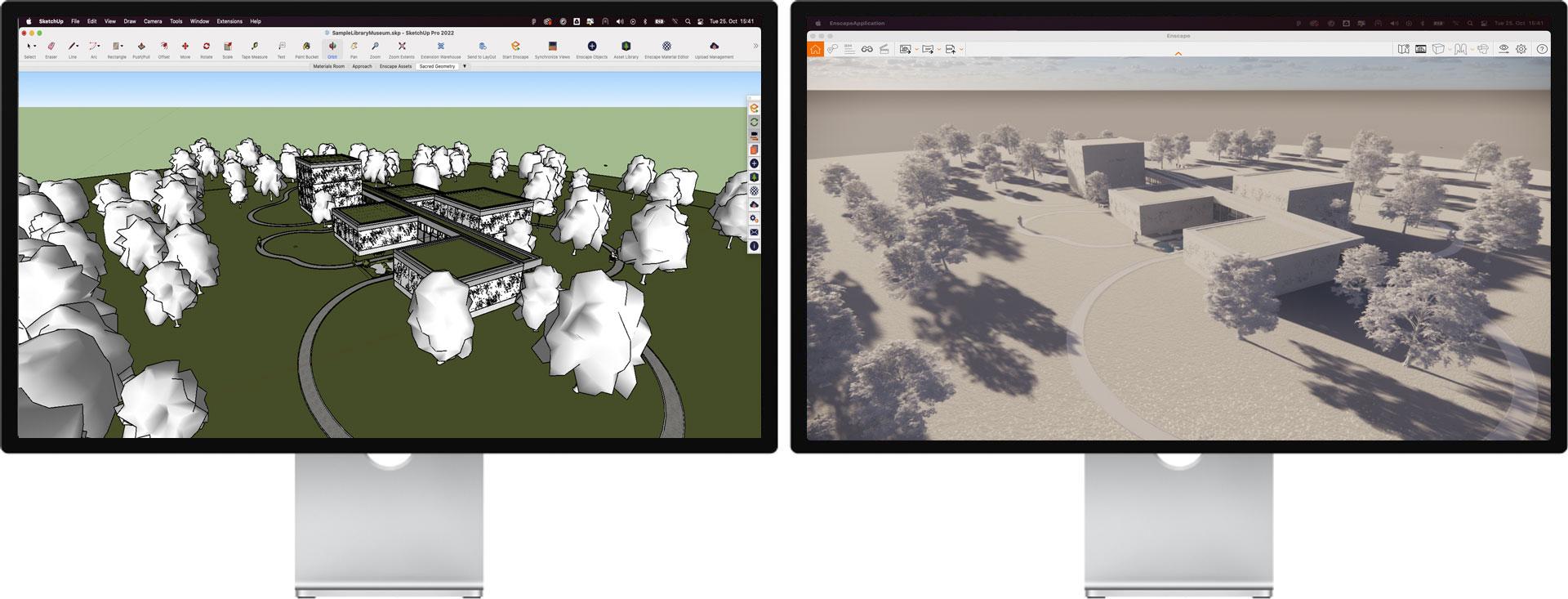
Enscape ist ein SketchUp-Rendering-Plug-in. Es vereint Modellierungs- und Visualisierungsprozesse und bietet Ihnen die Möglichkeit, High-Quality-Visualisierungen zu erstellen, ohne Ihren Design-Workflow zu stoppen.

ENSCAPE & SKETCHUP

Das Erstellen eines SketchUp-Renderings geht mit Enscape ganz einfach

Mit dem Real-Time-Rendering-Plug-in können Sie in Sekundenschnelle wundervolle, realistische Renderings erstellen –
und das direkt aus Ihrer bevorzugten Modellierungssoftware.

Enscape wird von Architekten, Designern und der gesamten AEC-Branche genutzt. Es wird direkt als SketchUp-Plug-in installiert.

So können Sie ein SketchUp-Rendering erstellen und und sogar diese von Ihnen kreierte architektonische Virtuelle Realität erkunden., ohne dass Sie dazu zu einem anderen Tool wechseln oder Dateien exportieren oder importieren müssen.

Enscape wird bereits von führenden Architekturbüros genutzt und hilft SketchUp-Benutzern nicht nur bei der Erstellung realistischer Renderings,

sondern auch bei der Verbesserung ihres Designprozesses, der Beschleunigung ihrer Entscheidungsfindung und der effektiveren Kommunikation und Zusammenarbeit mit Kunden und Stakeholdern.

INTEGRATED WORKFLOW

Integrieren Sie Visualisierung in Ihren Design-Workflow

WITH ENSCAPE VS. WITHOUT ENSCAPE

Design und Visualisierung in einem Modell

Keine Umwege mehr. Keine doppelte Arbeit mehr. Eine einzige Datenquelle.

Ohne Enscape

Mit Enscape

Warum eignet sich Enscape für SketchUp?

Mit dem SketchUp-Real-Time-Rendering-Plug-in Enscape können Sie unglaublich einfach Ihr Modell rendern, durchgehen, durchfliegen, Animationen erstellen und virtuell in 3D erleben.

Es ist einfach, Ihr Modell zu exportieren und Anderen zu ermöglichen, Ihr Design mithilfe von 3D-Panoramen, QR-Codes und Web-Links zu erkunden – die Ihnen helfen, Ihre Ideen und Ihr Design in dem Format zu präsentieren und zu veranschaulichen, das für Sie und Ihre Zielgruppe am besten funktioniert.

Die Verwendung von Enscape als SketchUp-Renderer kann Ihnen helfen, Ihre Visualisierungen zum Leben zu erwecken, da Enscape über eine integrierte Asset-Bibliothek mit über 1.900 hochwertigen Assets, einen Materialeditor und Beleuchtungsoptionen für SketchUp verfügt.

Enscape engagiert sich für Innovation und den Erfolg unserer Kunden. Wir arbeiten kontinuierlich daran, das Produkt mit jeder neuen Version weiterzuentwickeln und einen erstklassigen Kundensupport zu bieten – wir sind für Sie da, damit Sie das volle Potenzial von Enscape 3D für SketchUp nutzen können.

Besuchen Sie unsere Website und erfahren Sie mehr über die mit Enscape verfügbaren Funktionen.

Wie erstelle ich ein SketchUp-Rendering in Enscape?

Durch den Einsatz von Enscape für SketchUp-Rendering erhalten Sie sofort eine fotorealistische Momentaufnahme Ihres 3D-Modells.

Nach der Installation unseres Plug-ins wird Enscape in SketchUp in der Menüleiste unter der Registerkarte Erweiterungen angezeigt. Sie können die Enscape-Funktionen entweder über dieses Dropdown-Menü oder über die Enscape-Symbolleiste aufrufen.

Wenn die Installation abgeschlossen ist und Sie Ihre SketchUp-Projektdatei geöffnet haben, können Sie Ihr Projekt nun in Enscape anzeigen, indem Sie auf die Schaltfläche Enscape starten klicken. Im geöffneten Enscape-Fenster können Sie sofort alle Änderungen sehen, die Sie an Ihrem SketchUp-Modell vornehmen.

Um ein SketchUp-Rendering zu erstellen, klicken Sie auf die Schaltfläche Screenshot erstellen oder Batch-Rendering auf der Registerkarte „Erweiterungen“ oder auf der Enscape Capturing-Symbolleiste. Es können mehrere Ansichten gleichzeitig per Batch-Rendering verarbeitet werden. Sie haben auch die Möglichkeit, die Bildauflösungsgröße mithilfe einer der Voreinstellungen in den visuellen Einstellungen von Enscape oder mithilfe einer von Ihnen gewählten, individuellen Bildgröße bis zu 8.192 x 8.192 Pixel festzulegen.

In unserer Knowledgebase finden Sie weitere Informationen zum Erstellen eines Renderings in Enscape für SketchUp.

So rendern Sie in SketchUp

Hier sind einige Tipps, wie Sie beim Rendering in SketchUp erstklassige Ergebnisse erzielen:
Fügen Sie Ihrem Modell Lichtquellen hinzu

Fügen Sie Ihrem Modell Lichtquellen hinzu, um Ihr Projekt aufzuhellen. Gehen Sie von SketchUp auf Erweiterungen -> Enscape -> Enscape-Objekte.

Halten Sie Ihr Modell übersichtlich

Halten Sie Ihr Modell übersichtlich, indem Sie zusätzliche Geometrie und Materialien herausnehmen. Je leichter Ihr Modell ist, desto besser wird es in SketchUp und Enscape funktionieren.

Renderbare Proxys verwenden

Verwenden Sie in Ihrem SketchUp-Modell renderingfähige Proxys, z. B. Vegetation und Enscape transformiert diese in detaillierte, sehr realistisch aussehende Objekte mit hohem Polygongrad.

Nutzen Sie die Rauheits-Map-Einstellungen von Enscape

Verwenden Sie die Rauheits-Map-Einstellungen von Enscape, um die Rauheit Ihrer Materialien anzupassen und realistisch aussehende Oberflächen wie gestochen scharfe Reflexionen und matte Oberflächen zu schaffen.

Jetzt loslegen kostenlos.

Testen Sie 41 Tage lang kostenlos den vollen Funktionsumfang unseres Angebots. Außerdem erhalten Sie Zugang zu umfassenden Schulungsressourcen und einem engagierten Kundensupport.

Beginnen Sie in Sekundenschnelle mit dem kostenlosen Rendering.

Badge

4.6

★★★★★
★★★★★

Durchschnittliche Bewertung auf G2.com

Über 500.000

Monatlich aktive Nutzer

Über 150

Länder

FAQ

Häufige Fragen

Wie rendere ich in SketchUp?
Plus icon
Wie erstelle ich realistische Renderings in SketchUp?
Plus icon
Wie gelingt mir ein gerenderter Walk-Through in SketchUp?
Plus icon
Ist Enscape für SketchUp für Mac erhältlich?
Plus icon
Haben Sie Tutorials zu Enscape für SketchUp?
Plus icon
© 2026 Chaos Software EOOD. Alle Rechte vorbehalten. Chaos®, V-Ray® und Phoenix FD® sind eingetragene Handelsmarken von Chaos Software OOD in Bulgarien und/oder anderen Ländern.
SketchUp-Rendering-Software | Rendering-Plug-in