3D-Rendering in Autodesk Revit

Dank Enscape sind Modellierung und Visualisierung endlich vereint. Erstellen Sie hochwertige Visualisierungen ohne Unterbrechung Ihres Design-Workflows.

ENSCAPE & REVIT

3D-Real-Time-Rendering in Revit mit Enscape

Verbinden Sie Enscape mit Ihrem Revit-Modell, um durch Ihr 3D-Modell zu gehen oder zu fliegen und sofort jeden Winkel Ihres Designs zu sehen.

Autodesk Revit ist eine Modellierungssoftware für Gebäudedaten, mit der Nutzer Gebäude und Strukturen in 3D entwerfen können. Das unter AEC-Profis beliebte Tool wird häufig von Architekten, Landschaftsarchitekten, Ingenieuren sowie Designern und Bauunternehmern eingesetzt.

Das Rendering in Revit bietet eine schnelle Bearbeitungszeit, eine hohe Leistung und eine hohe Benutzerfreundlichkeit. Es trägt dazu bei, Effizienz und Genauigkeit während des gesamten Designprozesses zu steigern, da Aktualisierungen von Grundrissen, Höhen und Abschnitten direkt während der Entwicklung des Modells vorgenommen werden können.

Es kann auch ein leistungsstarkes Tool für die Zusammenarbeit verschiedener Teams und Fachbereiche sein. Die in Revit erstellten Visualisierungen können als Walk-Throughs zur Veranschaulichung von Designs, Ideen und Konzepten Teammitgliedern und Kunden präsentiert werden.

INTEGRATED WORKFLOW

Integrieren Sie Visualisierung in Ihren Design-Workflow

INTEGRATED WORKFLOW

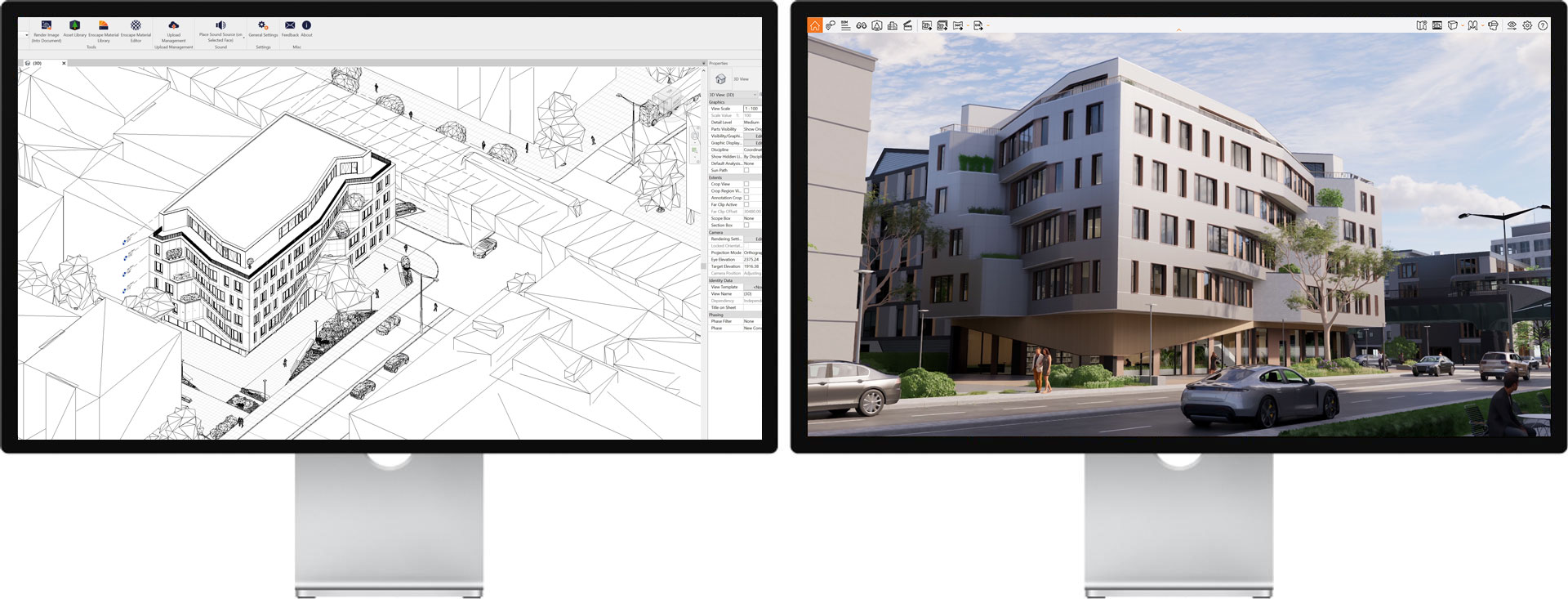
Design und Visualisierung in einem Modell

Keine Umwege mehr. Keine doppelte Arbeit mehr. Eine einzige Datenquelle.

Ohne Enscape

Mit Enscape

Optimieren Sie Ihren Design-Workflow

Wenn Sie Enscape für Renderings in Revit nutzen, können Sie Designs und Visualisierungen in einem Tool erstellen. Erstellen Sie ganz einfach 3D-Renderings und Video-Walk-Throughs und testen Sie Ihre Ideen in Revit selbst. Dank der Real-Time-Synchronisation müssen Sie Dateien weder importieren noch exportieren.

Kommunizieren Sie Ideen mühelos

Mithilfe von Standbildern, Panoramen, Video-Walk-Throughs oder Standalone-Dateien können Sie Ihre Ideen mit Anderen teilen. Diese Funktionen ermöglichen es Anderen, Ihre Designabsichten und -visionen für das Projekt besser zu verstehen.

Identifizieren Sie Probleme mühelos

Walk-Throughs in Ihren gerenderten Modellen geben Ihnen einen besseren Überblick über Probleme, die sonst nicht erkannt würden. Das frühzeitige Erkennen von Problemen im Prozess spart Zeit und Baukosten.

YOU’LL BE IN GOOD COMPANY

Architekten und Designer aus der ganzen Welt vertrauen unserer Software

Bob Shemwell
Senior Principal
Overland Partners

Enscape hat unseren Prozess revolutioniert. Wir haben fest gestellt, dass wir schneller zu Entscheidungen gelangen. Dadurch können wir mehr Zeit für das eigentliche Design verwenden.

Paul McCreanor
Director
McCreanor and Co. Architects

Wenn die Kunden einfach so durch ihr Gebäude laufen können lässt sich langfristig viel Geld sparen, da die Kunden schon vorher wissen, was sie bekommen.

Paul Renner
BIM Practice Specialist
KPF

Da Enscape auch in unseren größten Modellen mühelos navigieren kann, erleben wir jede Konzeptphase in Echtzeit in einer beeindruckend realistischen Qualität.

14-tägige kostenlose Testversion

Melden Sie sich für Ihre kostenlose 14-tägige Testversion an und entdecken Sie, wie schnell und einfach Real-Time-Visualisierung sein kann:
– Vollversions-Lizenz
– Kundensupport, Schulungsressourcen und Community-Zugriff

LEARN MORE

Arbeiten mit Enscape für Revit

3D-Revit-Rendering mit Enscape

-Nutzer können Enscape mit ihrer bevorzugten Modellierungssoftware verwenden. Als Plug-in für Revit sorgt Enscape dafür, dass Ihr Design-Workflow nicht unterbrochen wird, wenn Sie es als Real-Time-Rendering-Tool einsetzen. Mit Enscape können Sie Ihr Revit-Projekt in einer qualitativ hochwertigen Umgebung in Echtzeit erkunden. Das ist besonders nützlich für Kundenpräsentationen und Designprozesse.

Die Benutzerfreundlichkeit von Enscape ist für Revit-Benutzer ein großer Vorteil. Es ist keine spezielle Schulung erforderlich, um Revit-Renderings und Visualisierungen mit Enscape zu meistern, und für all jene, die auf der Suche nach Expertentipps und -tricks sind, stehen genügend Informationen über Video-Tutorials und in der Knowledgebase bereit.

Autodesk Revit ist eine Modellierungssoftware für Gebäudedaten, mit der Nutzer Gebäude und Strukturen in 3D entwerfen können. Das unter AEC-Profis beliebte Tool wird häufig von Architekten, Landschaftsarchitekten, Ingenieuren sowie Designern und Bauunternehmern eingesetzt.

So rendern Sie in Revit

Wenn Sie Enscape als Rendering-Software für Revit verwenden, erhalten Sie eine fotorealistische Momentaufnahme Ihres 3D-Modells. Nach der Installation sehen Sie Enscape als Eintrag in der Menuleiste am oberen Rand des Revit-ddFenster. Die Enscape-Menüleiste wird sichtbar, sobald Sie auf die Menüoption klicken.

In Revit können Sie ein Einzelbild rendern oder ein Batch-Rendering ausführen, das aus einer Reihe von benannten Ansichten oder favorisierten Ansichten besteht. Der Vorteil des Batch-Renderings ist die Zeitersparnis beim Erstellen hochwertiger Renderings.

In Revit vorgenommene Änderungen werden sofort in Enscape angezeigt. Dank simultaner Bearbeitung und Visualisierung stehen Projektänderungen in Enscape sofort zur Auswertung zur Verfügung. Wenn Ihr Kunde beispielsweise eine Änderung im Design haben möchte, kann sein Feedback implementiert werden, und die Änderungen werden in Echtzeit angezeigt.

Revit-Benutzer können für Ihre Renderings die Enscape Asset Bibliothek nutzen. Projekte können mit über 1.900 zur Auswahl stehenden Assets zum Leben erweckt werden. Ihre Designs können mithilfe von Techniken, wie Beleuchtung und Belichtung, Farbton und Filtern weiter verbessert werden.

Wie Sie Renderings mit dem Enscape-Plug-in erstellen (und warum das besser ist)

  1. Öffnen Sie einfach das Ansichtsfenster von Enscape. Achten Sie darauf, die Enscape-Option in der oberen horizontalen Menüleiste von Revit auszuwählen, und klicken Sie dann auf die Start-Schaltfläche.
  2. Sobald das Enscape-Fenster geöffnet ist und ausgeführt wird, erscheint die Symbolleiste von Enscape im Ansichtsfenster ganz oben. Sie können nun mit dem Rendering beginnen.
  • Die direkte Integration ermöglicht Ihnen Renderings in Echtzeit, sodass alle Änderungen, die in der Revit-Software vorgenommen werden, sofort in Enscape erscheinen.
  • Sie können entweder ein einziges Bild rendern oder mehrere Bilder auf einmal
  • .
  • Wenn Sie in Revit mit dem Enscape-Plug-in rendern, können Sie einfach und schnell Visualisierungen erstellen.

Tipps zum Rendern in Revit

Hier sind einige der Best Practices, die befolgt werden sollten, um beim Revit-Rendering die hochwertigsten Ergebnisse zu erzielen:

Natürliche Beleuchtung funktioniert am besten wenn Sie in der Registerkarte Verwalten auf Standort klicken und und dort Sie die Adresse angeben. Revit wählt eine Wetterstation aus, die dem von Ihnen eingegebenen Ort am nächsten ist.

Um eine höhere Geschwindigkeit und Leistung Ihrer Renderings zu erzielen, stellen Sie sicher, dass alle nicht genutzten Elemente deaktiviert sind.

Stellen Sie sicher, dass Ihre Modelle präzise sind und keine überlappenden Flächen aufweisen, um Flimmern oder Artefakte beim Rendering zu vermeiden.

Weitere Tipps, wie Sie das beste Revit-Rendering-Erlebnis mit Enscape erhalten, finden Sie in der Knowledgebase.

Überzeugen Sie sich selbst davon, wie einfach sich Renderings in Revit mit Enscape erstellen lassen und melden Sie sich noch heute für Ihre kostenlose 30-tägige Testversion an!

Jetzt loslegen kostenlos.

Testen Sie 14 Tage lang kostenlos den vollen Funktionsumfang unseres Angebots. Außerdem erhalten Sie Zugang zu umfassenden Schulungsressourcen und einem engagierten Kundensupport.

Beginnen Sie in Sekundenschnelle mit dem kostenlosen Rendering.

Badge

4.6

★★★★★
★★★★★

Durchschnittliche Bewertung auf G2.com

Über 500.000

Monatlich aktive Nutzer

Über 150

Länder

FAQ

Häufige Fragen

Wie kann ich Revit-Renderings realistischer gestalten?
Plus icon
Haben Sie Tipps zum Erstellen von Außenrenderings in Revit?
Plus icon
Welcher Laptop eignet sich am besten zur Arbeit mit Revit und Enscape?
Plus icon
Haben Sie Tutorials zu Enscape für Revit?
Plus icon
Was ist der Unterschied zwischen dem nativen Rendering von Revit und Enscape?
Plus icon
© 2026 Chaos Software EOOD. Alle Rechte vorbehalten. Chaos®, V-Ray® und Phoenix FD® sind eingetragene Handelsmarken von Chaos Software OOD in Bulgarien und/oder anderen Ländern.